
ما الذي يجب ألا تفعله عندما يصبح جهاز الكمبيوتر بطيئًا جدا
شرح لأهم الأخطاء التي يقع فيها المستخدمون وطرق تجنبها

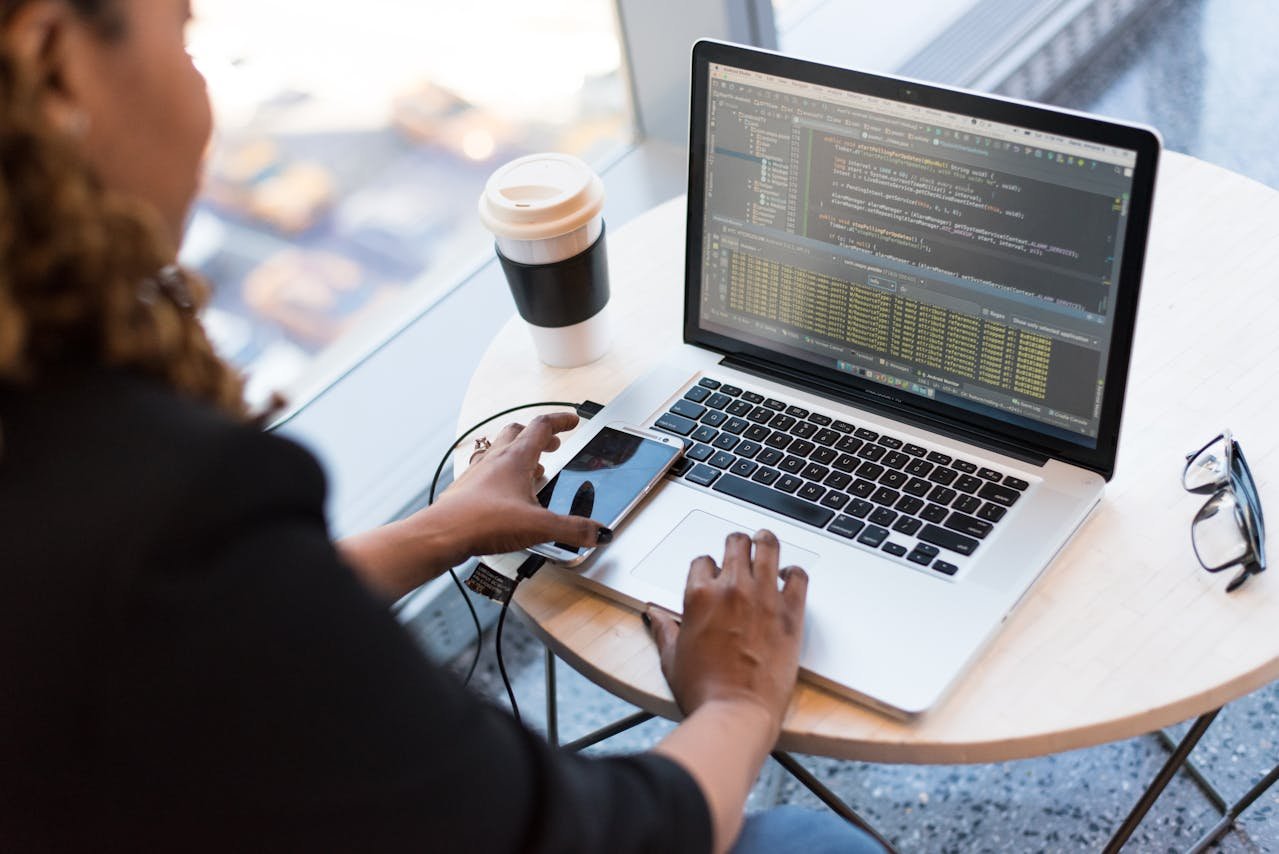
يواجه معظم مستخدمي أجهزة الكمبيوتر مشكلة شائعة ومتكررة: بطء شديد في أداء الجهاز. قد يظهر فجأة أو تدريجيًا، وغالبًا ما يبدأ المستخدم باتخاذ إجراءات عشوائية لمحاولة حل المشكلة. لكن ما لا يعرفه الكثيرون هو أن بعض التصرفات الخاطئة قد تؤدي إلى تفاقم المشكلة أو التسبب بأضرار دائمة للنظام أو البيانات.
في هذا الدليل الشامل، سنتناول ما يجب عدم فعله عندما يصبح جهاز الكمبيوتر بطيئًا جدًا، إضافة إلى استراتيجيات بديلة أكثر أمانًا وفعالية للحفاظ على جهازك في أفضل حالة ممكنة.
أولاً: لا تعجل بإعادة تشغيل الجهاز طوال الوقت
لماذا هذا خطأ؟
رغم أن إعادة التشغيل قد تُصلح بعض المشكلات المؤقتة، إلا أن تكرارها عدة مرات قد يخفي المشكلة الأساسية بدلاً من حلّها. كما قد يؤدي إيقاف الجهاز بقوة إلى تلف الملفات أو النظام.
ما البديل؟
- افحص مدير المهام (Task Manager) لمعرفة التطبيقات التي تستهلك الموارد.
- تحقق من استخدام المعالج والذاكرة والقرص الصلب.
- أوقف البرامج التي تعمل في الخلفية قبل التفكير في إعادة التشغيل.
ثانياً: لا تقم بتثبيت برامج تسريع مزيفة
خطر برامج الـ “بوستر“
الكثير من البرامج التي تدّعي أنها تسريع الجهاز ليست سوى برمجيات مزعجة، بعضها يحتوي على فيروسات أو يقوم بتثبيت برامج أخرى دون إذنك.
لماذا يجب تجنبها؟
- قد تؤدي إلى حذف ملفات مهمة.
- قد تستهلك موارد الجهاز بدلاً من تحسينه.
- بعضها يجمع بيانات المستخدم دون إذن.
ما البديل؟
- استخدم أدوات النظام الموثوقة مثل:
- Disk Cleanup
- Windows Defender
- Storage Sense
ثالثاً: لا تتجاهل احتمال وجود فيروس أو برنامج تجسس
لماذا هذا خطأ كبير؟
برامج التجسس والبرمجيات الخبيثة تُعتبر من أهم أسباب بطء الأجهزة. تجاهل هذه الاحتمالية قد يجعل جهازك معرضًا لسرقة البيانات أو التدمير.
ما الذي يجب فعله بدلًا من تجاهل الخطر؟
- فحص كامل باستخدام برنامج مضاد فيروسات موثوق.
- تحديث قاعدة بيانات الفيروسات باستمرار.
- استخدام أدوات فحص إضافية مثل:
- Malwarebytes
- Microsoft Safety Scanner
رابعاً: تجنب حذف ملفات النظام أو تعديل إعدادات لا تعرفها
لماذا يجب الحذر؟
بعض المستخدمين يحاولون تنظيف الجهاز بحذف ملفات عشوائية أو تحرير الريجستري دون معرفة كافية، وهذا قد يؤدي إلى:
- تعطل النظام.
- عدم عمل التطبيقات.
- ظهور أخطاء متكررة.
الحل البديل
- استخدم أدوات التنظيف المدمجة في النظام.
- لا تحذف أي ملف من مجلدات Windows أو Program Files.
- عند الحاجة، استخدم مستشارًا تقنيًا موثوقًا.
خامساً: لا تقم بتحديث كل شيء دفعة واحدة بشكل عشوائي
مشكلته؟
تحديثات النظام والبرامج مهمة، ولكن التحديث العشوائي قد يؤدي إلى تعارضات أو استهلاك كبير للموارد أثناء التثبيت.
ما البديل؟
- حدّد التحديثات الضرورية فقط.
- نفّذ التحديثات واحداً تلو الآخر.
- احتفظ بنسخة احتياطية قبل تحديثات النظام الكبيرة.
سادساً: لا تهمل فحص القرص الصلب
كيف يكون هذا خطأ؟
قد يؤدي تجاهل حالة القرص الصلب إلى فقدان بيانات مهمة. إذ قد يكون سبب البطء هو بداية تلف القرص (HDD) أو امتلائه شبه الكامل.
ما الذي يجب فعله؟
- فحص القرص باستخدام CHKDSK.
- تحليل حالة القرص عبر أدوات SMART.
- التفكير في استبدال HDD بـ SSD لتحسين الأداء.
سابعاً: لا تترك البرامج الثقيلة تعمل في الخلفية
النتيجة؟
تستهلك بعض البرامج مثل Adobe أو الألعاب أو برامج التصميم جزءًا كبيرًا من الموارد، مما يسبب بطئًا شديدًا إذا تُركت تعمل في الخلفية.
ما البديل؟
- إيقاف البرامج غير الضرورية من الإقلاع.
- إزالة البرامج التي لم تعد تحتاجها.
- استخدام Task Manager لإدارة الموارد.
ثامناً: تجنب فتح عشرات علامات التبويب في المتصفح
لماذا يحدث البطء؟
كل علامة تبويب تستهلك جزءًا من RAM. فتح عشرات المواقع في الوقت نفسه قد يستهلك الذاكرة بالكامل.
الحل الأمثل؟
- استخدم الإضافات التي تحفظ الصفحات تلقائيًا.
- أغلق الصفحات القديمة أو غير المهمة.
- امسح ذاكرة التخزين المؤقت للمتصفح.
تاسعاً: لا تهمل إجراء صيانة دورية للجهاز
من الأخطاء الشائعة
الانتظار حتى يصبح الجهاز بطيئًا جدًا قبل القيام بالصيانة الدورية.
ما يجب فعله بدلًا من ذلك؟
- تنظيف الجهاز كل شهر.
- التأكد من وجود مساحة كافية على القرص.
- تحديث تعريفات الأجهزة Drivers عند الضرورة فقط.
- الحفاظ على تهوية جيدة للجهاز.
عاشراً: لا تعتمد على ذاكرة الوصول العشوائي القديمة
المشكلة
قد يكون الجهاز بطيئًا لأن حجم الذاكرة صغير مقارنة بالتطبيقات الحديثة.
الحل
- ترقية RAM إذا كان الجهاز يسمح بذلك.
- مراقبة استهلاك الذاكرة يوميًا.
حادى عشر: لا تتجاهل ارتفاع حرارة الجهاز
كيف تسبب الحرارة البطء؟
عندما ترتفع حرارة الجهاز، يقوم المعالج بخفض سرعته تلقائيًا لحماية نفسه، مما يؤدي إلى بطء شديد.
ماذا تفعل بدلًا من تجاهل الحرارة؟
- تنظيف المراوح.
- استخدام قاعدة تبريد.
- التأكد من عدم انسداد فتحات التهوية.
- تغيير معجون التبريد للمعالج إذا لزم الأمر.
ثاني عشر: لا تفرمت الجهاز قبل تجربة الحلول
الفرمتة ليست دائمًا الحل المثالي، وقد تؤدي إلى فقدان بيانات مهمة وتضييع الوقت.
البديل
- تحديد سبب المشكلة أولًا.
- تجربة الحلول الأبسط.
- استخدام “استعادة النظام” System Restore قبل التفكير في الفرمتة.
الخاتمة
بطء جهاز الكمبيوتر مشكلة مزعجة، لكنها ليست نهاية العالم. الأهم هو عدم القيام بخطوات تؤدي إلى تفاقم الوضع، مثل تثبيت برامج مجهولة، أو حذف ملفات النظام، أو تجاهل أسباب البطء الأساسية. عبر اتباع ممارسات صحيحة ومعرفة ما يجب تجنبه، ستضمن أفضل أداء لجهازك وتطيل عمره لسنوات.
التعامل الذكي مع المشكلة يبدأ بمعرفة الأخطاء الشائعة التي يرتكبها الكثيرون، ثم اتخاذ خطوات وقائية وعلاجية مدروسة. ومع الصيانة الدورية واستخدام الأدوات الموثوقة، سيعود جهازك للعمل بسرعة وكفاءة.
